ציונים 2025/26
מידע עדכני למרצים על אופן חישוב ודיווח הציונים ב-Moodle
היחידה להוראה ולמידה, תשפ"ו
שאלות ותשובות
הסבר כללי על מבנה גיליון הציונים
באתר הקורס במוודל, באזור הציונים תמצאו עמודות ציונים עבור:
- מרכיבי הציון שהוגדרו בסילבוס (בצבע טורקיז)
- עמודה נפרדת עבור כל מועד בחינה שהוגדר באורביט (בצבע טורקיז).
- פעילויות מוודל שהוספתם לאתרכם (דוגמת מטלות ובחנים) וכן רכיבי ציון ידני שיצרתם בגיליון הציונים (בצבע לבן).
- עמודת סופי א' - Final A – להזנת ציון סופי לקורס; וכן סופי ב', וסופי מיוחד – במידה שמתקיימים מועדים נוספים לבחינה (בצבע טורקיז).
- עמודת ציון הקורס (חוזר מאורביט) - Course Grade (from Orbit) – שאיננה עמודת דיווח אלא נועדה לשקף לכם את הציון הקובע שהועבר לגיליון הציונים של הסטודנט (בצבע ירקרק).
מהי הדרך הפשוטה והמהירה ביותר לדווח את ציון הקורס?
העמודה שבאמצעותה מדווחים את ציון הקורס היא סופי א' (Final A) – ניתן להזין אליה ציון ע"י הקלדה, או ע"י הדבקת הציונים מקובץ אקסל. אחרי שהציונים הוזנו יש לשלוח אותם לאורביט ע"י לחיצה על אייקון השידור המשולש האדום.
לאחר מועד ב' או ג' – יש לדווח את הציון המשוקלל החדש בעמודה סופי ב' (Final B) או סופי מיוחד (Final C) בהתאמה.
אחרי שהציונים יאושרו באורביט הם יופיעו גם בעמודה ציון הקורס (חוזר מאורביט) - Course Grade (from Orbit).
אחרי שהציונים יאושרו באורביט הם יופיעו גם בעמודה ציון הקורס (חוזר מאורביט) - Course Grade (from Orbit).
האם המשקל שהגדרנו בסילבוס לכל רכיב ציון מתבטא במוודל?
לא, נכון לעכשיו המשקלים שהוגדרו בסילבוס לא מופיעים במוודל, הזנת הציונים לעמודות של הרכיבים האלו לא תתן לנו את הציון הסופי המשוקלל באופן אוטומטי.
האם ניתן לקבוע את משקלם של רכיבי הציון וכך הציון יחושב באופן אוטומטי?
ניתן לקבוע משקלים רק לפריטי הציון שנמצאים בקטגוריה פעילויות של מוודל - Moodle activities (וכן לתת-קטגוריות שהוספתם בתוכה, אם עשיתם זאת).
אין טעם להוסיף משקל לפריטי הציון הסילבוסיים כי כרגע העמודה סופי א' (Final A) איננה מושפעת מהם.עם זאת ניתן להוסיף נוסחה שתבצע את החישוב באופן אוטומטי (ראו להלן).
אין טעם להוסיף משקל לפריטי הציון הסילבוסיים כי כרגע העמודה סופי א' (Final A) איננה מושפעת מהם.עם זאת ניתן להוסיף נוסחה שתבצע את החישוב באופן אוטומטי (ראו להלן).
אז איך אני אמור לחשב את הציון הסופי המשוקלל?
ניתן לחשב את הציון הסופי בקובץ אקסל חיצוני, או ע"י הזנת נוסחה בעמודה סופי א' (Final A). אם נעזרים באקסל – ניתן להוריד מאתר הקורס קובץ עם שמות הסטודנטים והציונים שכבר ניתנו בקורס – זה עשוי לחסוך הרבה עבודה והרבה טעויות הקלדה.
באילו מהעמודות מתבצע חישוב אוטומטי של ציון?
העמודה היחידה שכבר מכילה נוסחה היא העמודה סה"כ מבחן מסכם (Written test total) שמציגה את הציון המאוחר מבין מועדי הבחינה (העמודות מועד א, מועד ב', ומועד מיוחד).
יתר העמודות אינן מכילות נוסחה, אך ניתן להזין בהן נוסחת חישוב או לחילופין להזין בהן ישירות את הציון ע"י הקלדה או ע"י הדבקה מקובץ אקסל.
איך מתבצעת שליחת הציונים לאורביט?
ניתן לשלוח ציונים לאורביט מהעמודות התכלת-טורקיז באמצעות מטוס השידור (=המשולש האדום) שבכותרת העמודה.
איפה הסטודנטים רואים את מחברות הבחינה שלהם?
אם קיים קישור למחברת הבדוקה הוא יופיע כאייקון ירוק לצד הציון המספרי. כאשר מופיע לצידם גם אייקון של עין עצומה- משמע: המחברת עדיין איננה זמינה לצפיית הסטודנט.
מתי הציונים יהפכו לזמינים לצפיית הסטודנטים?
ציונים שנשלחו לאורביט יהפכו זמינים לצפיית הסטודנט זמן קצר לאחר שיאושרו באורביט ע"י המזכירות. ציונים שלא נשלחים לאורביט, כגון: ציונים על מטלה שנוצרה במוודל, ייחשפו לפי הגדרות ההסתרה/התצוגה של הפעילות עצמה.
בדקתי את המחברות בתומקס, איך הציונים והמחברות יעברו לגיליון הציונים? ואיך הם יעברו לאורביט?
לחיצה בתומקס על סיים בדיקה שולחת את הציונים +קישור-למחברת-הבדוקה אל עמודת הבחינה שבאתר הקורס. הציונים אינם מועברים משם אוטומטית לאורביט ועל המרצה לשדר אותם לשם מהמוודל באמצעות כפתור השליחה (ראו לעיל).
איך ניתן להעביר את הציונים מסביבת הבחינות (Exam-moodle) לעמודת הבחינה שבאתר הקורס?
ניתן להעביר ציונים של בחינה ממוחשבת שהתנהלה בסביבת הבחינות Exam-moodle - אל עמודת הציונים המתאימה באתר הקורס באופן הבא:
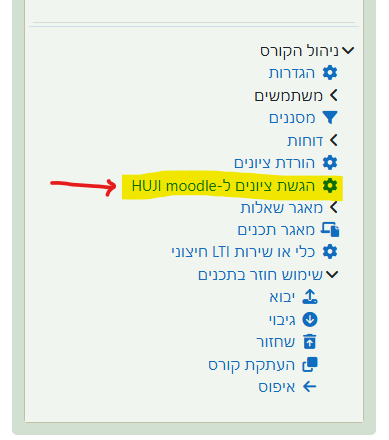
- נכנסים לאתר הבחינה - ובבלוק הניהול של הקורס בוחרים בהגשת ציונים ל-HUJI moodle.
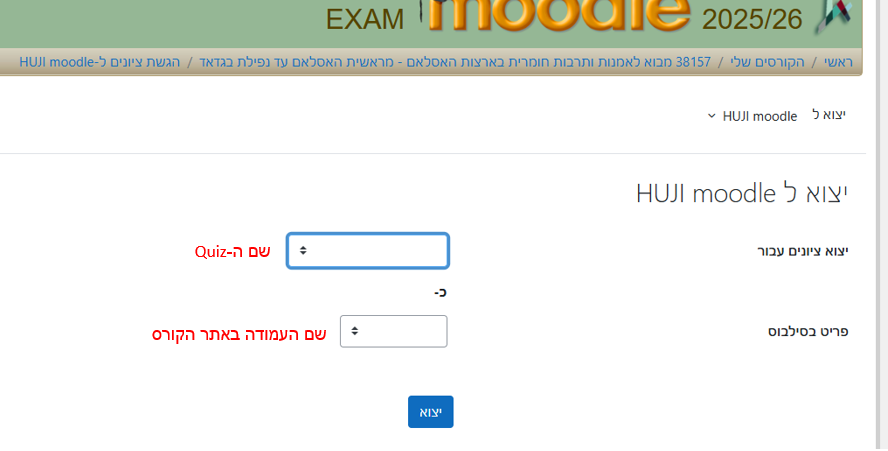
- בדף הבא: מתאימים בין הבוחן לרכיב הציון שאליו הוא שייך ולוחצים על ייצוא. הציונים יגיעו למוודל כעבור כשעה מרגע השליחה.
איך ניתן לתקן ציון (למשל בעקבות ערעור שהתקבל)?
מפעילים מצב עריכה ומתקנים את הציון הרצוי ולוחצים על שמירת שינויים. כתוצאה מכך, כפתור השידור המשולש שבראש העמודה יהפוך מאפור לאדום – נלחץ עליו והציון יישלח.
איך אדע אם הציון ששלחתי אכן נקלט באורביט?
מיד לאחר שליחת הציונים העיגולים שליד כל ציון ישנו את צבעם.
אם העיגול בצבע...
אם העיגול בצבע...
- אפור- הציונים עדיין לא נשלחו לאורביט
- צהוב-זית- הציונים ממתינים לאישור באורביט
- ירוק- הציונים אושרו באורביט
- אדום- הציונים נדחו
- כתום- ציון זה הוזן באורביט ונשלח משם למוודל
או: הציון עבר "עיגול" באורביט - כי הציון שנשלח מהמוודל לא היה מספר שלם.
מופיעה אצלי עמודה עם המילים "הוסר מהסילבוס" (removed from Orbit) – מה זה ואיך נפטרים מזה?
מדובר בשאריות של גיליון הציונים הישן – מומלץ למחוק את העמודה הזאת:
נכנסים לדף המשקלים הגדרות חישוב ציונים (Gradebook setup), מפעילים מצב עריכה, ובאמצעות שלוש הנקודות שבקצה השורה – בוחרים בפקודת המחיקה.
נכנסים לדף המשקלים הגדרות חישוב ציונים (Gradebook setup), מפעילים מצב עריכה, ובאמצעות שלוש הנקודות שבקצה השורה – בוחרים בפקודת המחיקה.
מה מייצג העיגול שמופיע ליד תיבת הציון של הסטודנט?
עיגול אפור- הציונים עדיין לא נשלחו לאורביט
עיגול צהוב-זית- הציונים ממתינים לאישור באורביט
עיגול צהוב-זית- הציונים ממתינים לאישור באורביט
עיגול ירוק- הציונים אושרו באורביט
עיגול אדום- הציונים נדחו
עיגול כתום- ציון זה הוזן באורביט ונשלח משם למוודל
או: הציון עבר "עיגול" באורביט - כי הציון שנשלח מהמוודל לא היה מספר שלם.
או: הציון עבר "עיגול" באורביט - כי הציון שנשלח מהמוודל לא היה מספר שלם.
איך כותבים נוסחה לחישוב אוטומטי של הציון?
כדי לכתוב נוסחה יש לעבור למצב עריכה, ללחוץ על שלוש הנקודות שבראש העמודה שתציג את החישוב (בד"כ זו תהיה העמודה סופי...), ולבחור באפשרות: עריכת חישוב (Edit calculation). הנחיות לכתיבת הנוסחה ניתן למצוא בדף הזה:
https://docs.moodle.org/500/en/Grade_calculations
הערה חשובה: בשניות הראשונות שלאחר הוספת נוסחת חישוב הציונים בכל העמודות שמושפעות מהנוסחה יציגו "טעות" או "Error" - צריך לחכות כמה שניות ולרענן את הדף – וזה אמור להסתדר.
https://docs.moodle.org/500/en/Grade_calculations
הערה חשובה: בשניות הראשונות שלאחר הוספת נוסחת חישוב הציונים בכל העמודות שמושפעות מהנוסחה יציגו "טעות" או "Error" - צריך לחכות כמה שניות ולרענן את הדף – וזה אמור להסתדר.
כתבתי נוסחה אבל אינני מעוניין שיחושב ציון למי שלא ניגש לבחינה
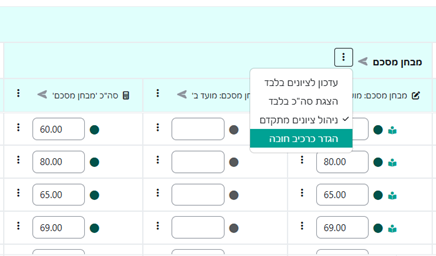
בשביל זה בדיוק המציאו את הגדר רכיב כחובה – Set as Mandatory

מתי נשתמש בו?
כאשר אנחנו רוצים להוסיף נוסחה לחישוב הציון הקורס (סופי א' - Final A) אבל רוצים שלא יופיע ציון למי שלא ניגש לבחינה (מבחן מסכם: מועד א').
כאשר אנחנו רוצים להוסיף נוסחה לחישוב הציון הקורס (סופי א' - Final A) אבל רוצים שלא יופיע ציון למי שלא ניגש לבחינה (מבחן מסכם: מועד א').
איפה מוסיפים את ההגדרה?
בשורה העליונה ביותר: מבחן מסכם (שמעל כותרת העמודה מבחן מסכם: מועד א') – לוחצים על שלוש הנקודות ועל 'הגדר רכיב כחובה'.
חשוב: הנוסחה שנוסיף בעמודה סופי א' - Final A צריכה להכיל את הפריט מבחן מסכם: מועד א' [[70-1]] ולא את סה"כ מבחן מסכם [[70]]. לדוגמה:
round(0.7*[[81]]+0.3*[[70-1]],0)=
ובאותו אופן: הנוסחה בסופי ב' - Final B תכיל את הפריט [[70-2]].
בשניות הראשונות שלאחר הוספת נוסחת חישוב ו/או אחרי שינוי ההגדרה הגדר רכיב כחובה – Set as Mandatory – הציונים בכל העמודות שמושפעות מהנוסחה יציגו "טעות" או "Error" - צריך לחכות כמה שניות ולרענן את הדף – וזה אמור להסתדר.
הוספתי נוסחה אבל הציון של חלק מהסטודנטים לא מחושב נכון?
אם ביצעת הזנה ידנית של ציון היא גוברת על הנוסחה ונועלת את התא, כדי לשחרר את הנעילה יש לגשת לדף הזנת ציונים כוללת, לבחור את פריט הציון המסויים, ולבטל את הסימון עודכן ידנית עבור הסטודנט הרלוונטי, ולשמור שינויים.
הציון בקורס שלי הוא ציון מילולי ולא מספרי (למשל: עובר / לא עובר), איך מזינים ציון כזה?
עדיין לא ניתן לדווח ציונים מילוליים דרך המוודל, צריך לבצע את דיווח הציונים דרך אורביט (יש להיעזר במזכירות החוג לשם כך).